Cadrez l’essentiel.
Un raccourci, une zone à sélectionner. Ajustez ses bords directement à l’écran.
 Shot ShotAPERÇU
Télécharger
Shot ShotAPERÇU
Télécharger
Capturez un détail. Dessinez une flèche.
Montrez exactement ce que vous voulez dire.
Shot Shot réunit la capture d’écran et les outils pour présenter en direct, sur Windows.
Télécharger Shot Shot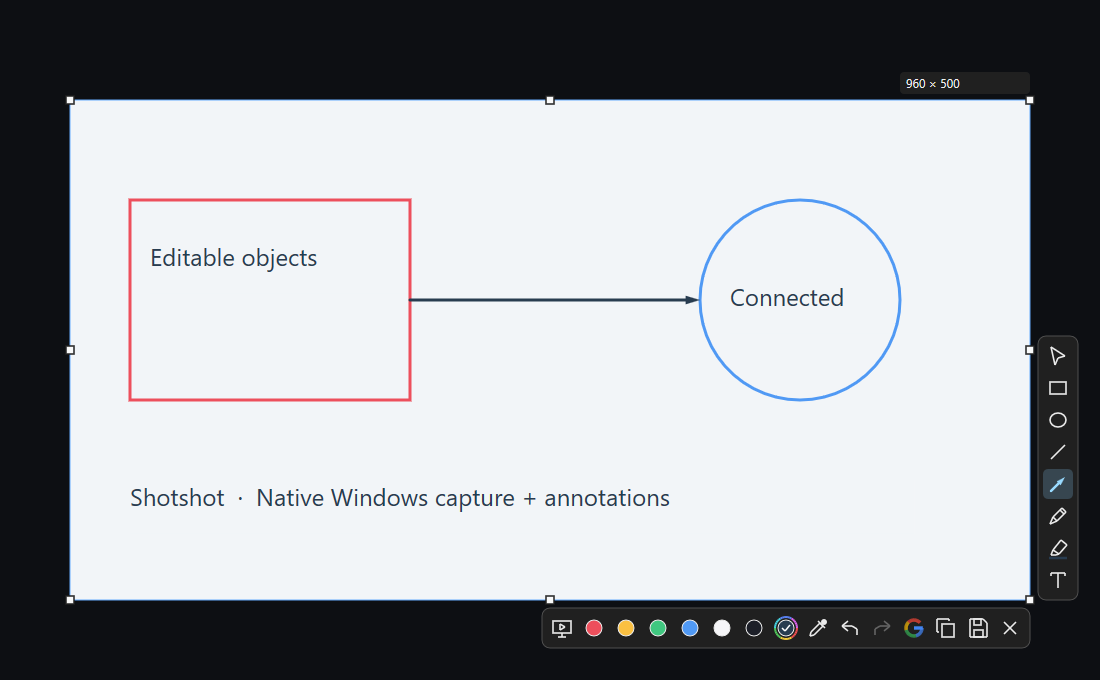
01 — CAPTURER & ANNOTER
Pour un retour sur une maquette, un bug à expliquer ou une idée à partager. Gardez ce qui compte et ajoutez juste ce qu’il faut.
Un raccourci, une zone à sélectionner. Ajustez ses bords directement à l’écran.
Flèches, traits, rectangles, ellipses, texte et surligneur. La molette ajuste l’épaisseur.
Copiez votre capture pour la coller dans une conversation, ou enregistrez-la en PNG.
02 — PRÉSENTER EN DIRECT
Une démo, un cours, un stream. Guidez le regard directement sur votre écran, sans passer par une capture.
Chaque outil s’active séparément. L’affichage du clavier est désactivé par défaut.
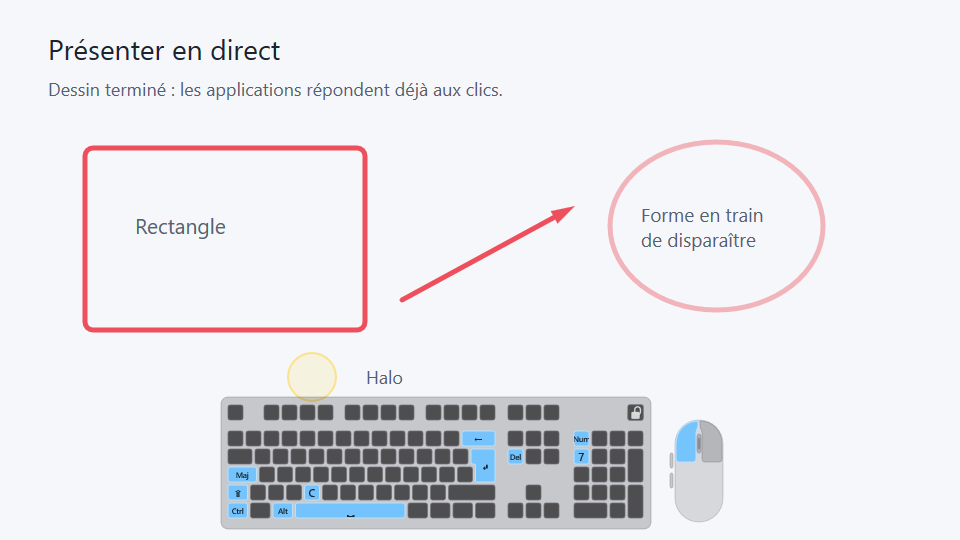
Trois raccourcis directs. Tous reconfigurables.
PRÊT À ESSAYER ?
Version de découverte 0.1.0 · Windows 11 · x64
Télécharger Shot ShotCette première version évolue encore. L’installeur n’est pas encore signé numériquement : si Windows affiche « Windows a protégé votre ordinateur », cliquez sur « Informations complémentaires », puis « Exécuter quand même ».
Vérifier l’empreinte du téléchargement ↗QUELQUES RÉPONSES
Au premier lancement, choisissez votre raccourci. Appuyez dessus, tracez une zone, puis annotez. Ctrl+C copie le résultat ; Ctrl+S l’enregistre. L’icône près de l’horloge donne accès aux réglages.
La copie et l’enregistrement restent locaux. Si vous cliquez sur la recherche Google Lens, la zone sélectionnée et ses annotations sont envoyées à Google pour rechercher des images similaires. Il n’y a pas d’envoi automatique.
Non. Shot Shot capture des images et affiche des aides de présentation sur votre écran. Vous pouvez utiliser ces aides pendant un cours, un appel ou un stream avec votre logiciel habituel.
Le mini-clavier suit la disposition active de votre application, avec les accents et AltGr. Les dispositions française, américaine, britannique et allemande ont été vérifiées. Les raccourcis des formes sont modifiables.
Écrivez à contact@mickaelmancini.com. Indiquez ce que vous faisiez et votre version de Windows : ça aide à comprendre ce qui s’est passé.
UN PROJET INDÉPENDANT
Je développe Shot Shot pour rendre les captures et les démonstrations plus simples. Si l’outil vous est utile, vous pouvez soutenir la suite du projet.
Le soutien est facultatif. Un retour, une idée ou un partage font aussi plaisir.
Soutenir avec PayPalLe soutien par PayPal sera bientôt disponible.
Un projet de Mickaël Mancini.